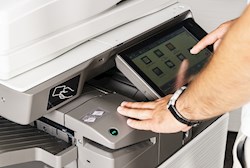
اگر بهتازگی دستگاه کپی Sharp BP-X240L را خریداری کردهاید، انجام صحیح مراحل نصب و راهاندازی اهمیت زیادی دارد. اجرای درست تنظیمات اولیه، نصب اصولی درایور و اتصال صحیح به سیستم باعث افزایش طول عمر دستگاه، جلوگیری از خطاهای نرمافزاری و بهبود کیفیت چاپ و کپی خواهد شد.
در این راهنما، آموزش نصب دستگاه بهصورت مرحلهبهمرحله توضیح داده شده تا بتوانید در کمترین زمان، دستگاه خود را آماده استفاده کنید.
مراحل راهاندازی اولیه دستگاه Sharp BP-X240L
راهاندازی صحیح دستگاه Sharp BP-X240L اولین و مهمترین قدم برای استفاده اصولی از آن است. اجرای دقیق مراحل اولیه باعث جلوگیری از خطاهای رایج، افزایش طول عمر قطعات مصرفی و حفظ کیفیت چاپ در بلندمدت میشود.
در ادامه، مراحل راهاندازی دستگاه را بهصورت گامبهگام و کاربردی بررسی میکنیم.
بررسی محتویات جعبه پیش از نصب
قبل از روشن کردن دستگاه:
-
جعبه را بهطور کامل بررسی کنید.
-
از وجود کابل برق، کارتریج یا تونر، دفترچه راهنما و سایر متعلقات اطمینان حاصل نمایید.
-
دستگاه را از نظر آسیبدیدگی ظاهری بررسی کنید.
-
در صورت مشاهده نقص یا کمبود اقلام، پیش از راهاندازی موضوع را پیگیری کنید.
این مرحله از بروز مشکلات اولیه در فرآیند نصب جلوگیری میکند.
اتصال کابل برق و روشن کردن دستگاه
برای روشن کردن دستگاه:
-
کابل برق را به یک پریز استاندارد و دارای اتصال ایمن متصل کنید.
-
از استفاده از چندراهیهای غیراستاندارد خودداری نمایید.
-
دستگاه را روشن کرده و چند دقیقه منتظر بمانید تا سیستم داخلی بوت شود.
نمایش پیامهای آمادهسازی یا شنیدن صدای اولیه دستگاه در این مرحله کاملاً طبیعی است.
انجام تنظیمات اولیه از طریق پنل دستگاه
پس از روشن شدن کامل:
-
زبان منو را انتخاب کنید.
-
تاریخ و ساعت را تنظیم نمایید.
-
اندازه پیشفرض کاغذ را مشخص کنید.
-
در صورت نیاز، کیفیت پیشفرض چاپ را تعیین نمایید.
انجام صحیح این تنظیمات باعث هماهنگی عملکرد دستگاه با محیط کاری شما میشود.
بررسی وضعیت آمادهبهکار (Ready)
در پایان راهاندازی:
-
صفحه نمایش دستگاه را بررسی کنید.
-
اطمینان حاصل نمایید که هیچ پیام خطا یا هشدار نمایش داده نمیشود.
-
در صورت مشاهده خطا، وضعیت تونر و سینی کاغذ را بررسی کنید.
اگر دستگاه در حالت Ready قرار داشت، آماده نصب درایور و اتصال به کامپیوتر خواهد بود.
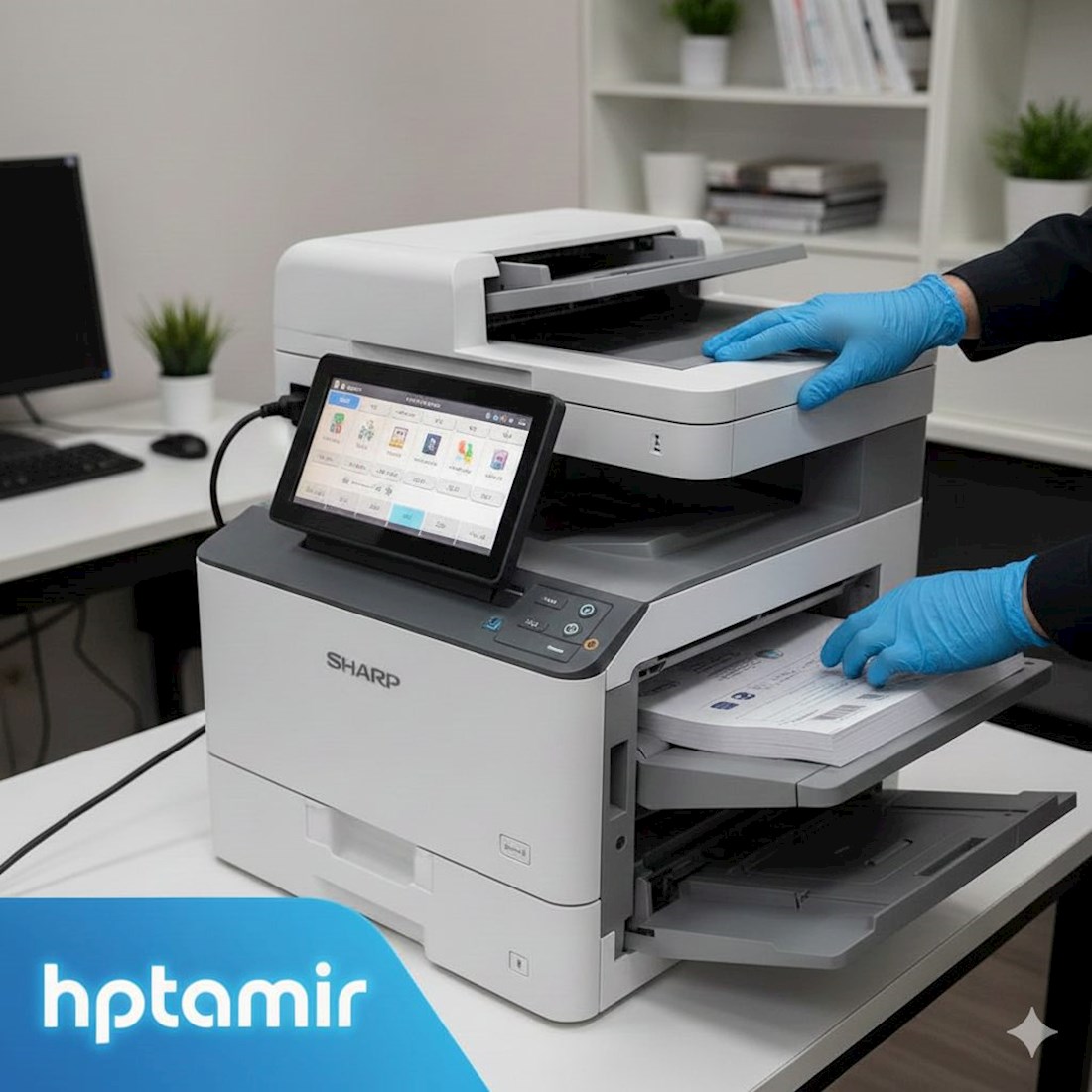
انجام تنظیمات اولیه از طریق پنل
پس از روشن شدن دستگاه:
-
زبان دستگاه را انتخاب کنید.
-
تاریخ و ساعت را تنظیم نمایید.
-
اندازه پیشفرض کاغذ را مشخص کنید.
-
کیفیت پیشفرض چاپ را تعیین کنید.
پس از انجام تنظیمات، یک تست کپی بگیرید تا از عملکرد صحیح دستگاه مطمئن شوید.
برای دیدن محصولات ما به صفحه خرید پرینتر استوک و نو مراجعه کنید.
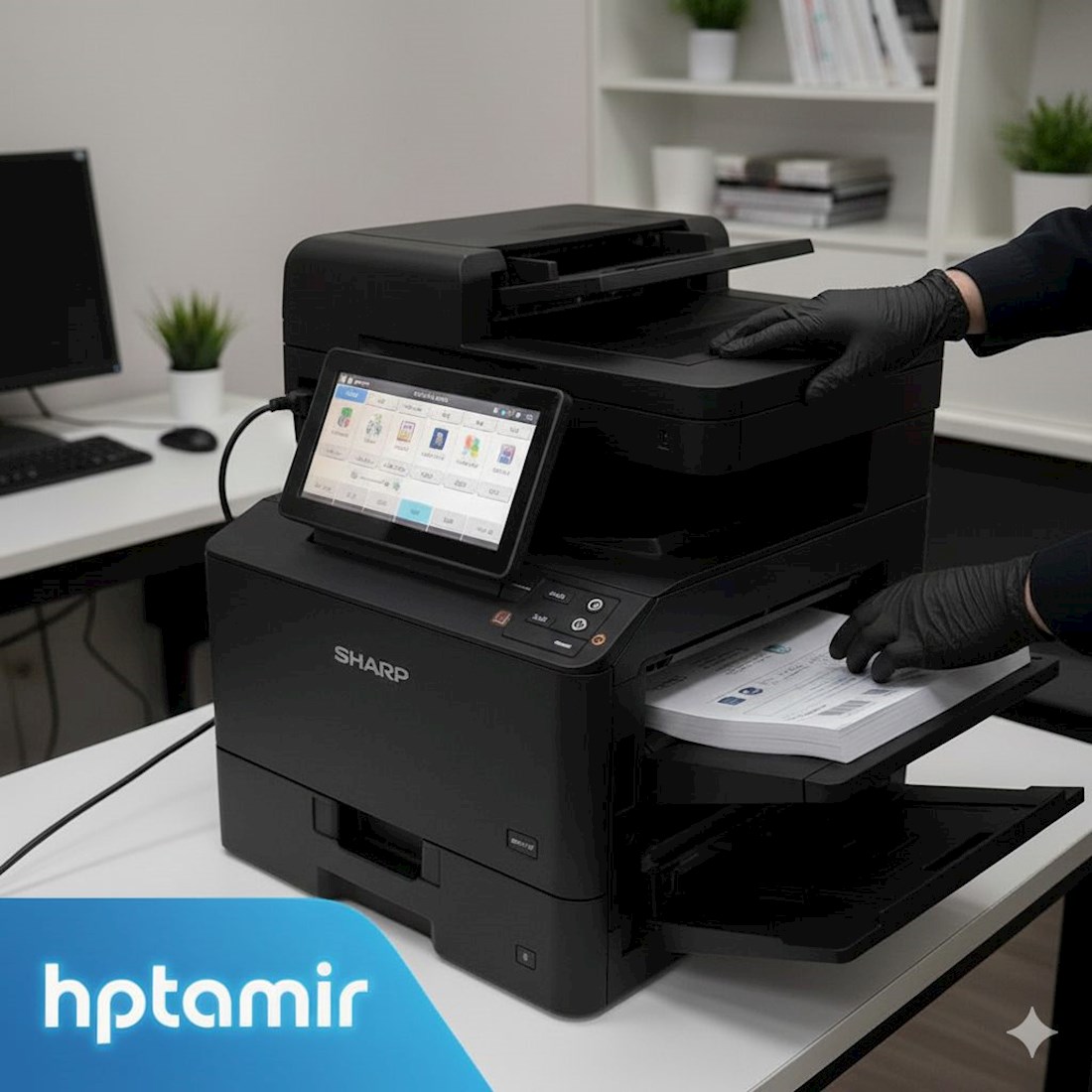
نصب فیزیکی دستگاه کپی شارپ
برای راهاندازی اصولی دستگاه Sharp BP-X240L، انجام صحیح مراحل نصب فیزیکی اهمیت زیادی دارد. رعایت این نکات باعث جلوگیری از خطاهای اولیه، افزایش طول عمر دستگاه و عملکرد پایدار در کپی و پرینت میشود.
انتخاب محل مناسب نصب
در انتخاب محل قرارگیری دستگاه به موارد زیر توجه کنید:
-
دستگاه را روی سطح صاف، محکم و بدون لرزش قرار دهید.
-
از نصب در محیطهای مرطوب، پرگردوغبار یا نزدیک به منابع حرارتی خودداری کنید.
-
اطراف دستگاه فضای کافی برای باز شدن دربها و دسترسی به سینی کاغذ و تونر در نظر بگیرید.
-
دستگاه را به پریز برق استاندارد و دارای اتصال ایمن متصل کنید.
نصب تونر و قرار دادن کاغذ
پس از قرار دادن دستگاه در محل مناسب:
-
تونر اصلی را از بستهبندی خارج کرده و طبق راهنمای داخل دستگاه، بهآرامی در جای خود نصب کنید.
-
قبل از بستن درب، از قرارگیری صحیح تونر اطمینان حاصل کنید.
-
سینی کاغذ را بیرون کشیده و کاغذها را صاف و همتراز داخل آن قرار دهید.
-
اندازه و نوع کاغذ را از پنل دستگاه مطابق با کاغذ مصرفی تنظیم کنید تا از گیر کردن کاغذ جلوگیری شود.
انجام تنظیمات پایه کپی و پرینت
پس از روشن کردن دستگاه:
-
زبان سیستم را انتخاب کنید.
-
تاریخ و ساعت را تنظیم نمایید.
-
کیفیت پیشفرض چاپ و اندازه کاغذ را مشخص کنید.
-
یک تست کپی و یک تست پرینت بگیرید تا از عملکرد صحیح دستگاه مطمئن شوید.
بررسی و رفع مشکلات احتمالی نصب
اگر در مراحل اولیه با خطا مواجه شدید:
-
از نصب صحیح تونر اطمینان حاصل کنید.
-
سینی کاغذ و تنظیمات اندازه کاغذ را بررسی کنید.
-
کابل برق و اتصالات را مجدداً چک نمایید.
-
دستگاه را یکبار خاموش و روشن کنید.
در صورت ادامه مشکل، بهتر است با پشتیبانی فنی متخصص تماس بگیرید تا از بروز آسیبهای احتمالی جلوگیری شود.
در محیطهای سازمانی، هماهنگی بین تجهیزات مختلف اهمیت زیادی دارد. اگر در کنار سیستمهای ارتباطی از دستگاههای کپی شارپ استفاده میکنید، آشنایی با تنظیمات صحیح آن میتواند از بروز خطاهای رایج جلوگیری کند. برای راهنمای کامل و مرحلهبهمرحله، پیشنهاد میکنیم صفحه آموزش تنظیمات دستگاه کپی شارپ را مطالعه کنید تا بسیاری از تنظیمات کاربردی را بدون نیاز به حضور تکنسین انجام دهید.
نصب درایور Sharp BP-X240L در سیستمهای کامپیوتری
برای استفاده کامل از امکانات دستگاه کپی شارپ BP-X240L، نصب صحیح درایورها و اتصال به سیستم کامپیوتری ضروری است. این مراحل به شما کمک میکند تا پرینت و اسکن بدون مشکل و با سرعت مناسب انجام شود.
نصب در ویندوز 7
در ویندوز 7 ابتدا کابل USB یا شبکه را به کامپیوتر متصل کنید. سپس درایور مخصوص دستگاه کپی sharp BP-X240L را نصب کنید و از شناسایی صحیح دستگاه توسط سیستم مطمئن شوید. پس از نصب، یک تست چاپ انجام دهید تا عملکرد کامل بررسی شود.
نصب در ویندوز 8
برای ویندوز 8 اتصال کابل و نصب درایور ضروری است. پس از نصب درایور، از تنظیمات پرینتر در کنترل پنل بررسی کنید که دستگاه به درستی شناسایی شده باشد. در صورت نیاز، تنظیمات پیشفرض چاپ و کیفیت کپی را مطابق نیاز خود تغییر دهید.
نصب در ویندوز 10
در ویندوز 10 مراحل نصب مشابه است اما سیستم معمولاً درایورهای پایه را شناسایی میکند. کافی است آخرین نسخه درایور رسمی شارپ BP-X240L را از سایت رسمی دانلود و نصب کنید. پس از اتصال، یک چاپ آزمایشی انجام دهید تا از عملکرد درست دستگاه اطمینان حاصل کنید.
برای تعمیر پرینتر خود میتوانید به این صفحه مراجعه کنید و مشکل خود را برطرف کنید.
 ---
---رفع مشکلات رایج هنگام نصب Sharp BP-X240L
در فرآیند نصب و راهاندازی دستگاه Sharp BP-X240L ممکن است با برخی خطاهای متداول مواجه شوید. اغلب این مشکلات با چند بررسی ساده برطرف میشوند و نیازی به تعمیر تخصصی ندارند. در ادامه رایجترین ایرادات و روش رفع آنها را بررسی میکنیم.
1.شناسایی نشدن دستگاه در ویندوز
اگر سیستم کامپیوتر دستگاه را شناسایی نمیکند:
-
از سالم بودن کابل USB یا شبکه (LAN) اطمینان حاصل کنید.
-
کابل را به پورت دیگری متصل نمایید.
-
وارد بخش Devices and Printers شوید و گزینه Add Printer را انتخاب کنید.
-
در صورت نصب قبلی، درایور را حذف و مجدداً نصب کنید.
-
سیستم را یکبار ریستارت نمایید.
2.خطای Driver Unavailable یا نصب ناقص درایور
در صورت مشاهده خطای مربوط به درایور:
-
آخرین نسخه درایور سازگار با نسخه ویندوز خود را نصب کنید.
-
درایورهای قدیمی را از بخش Device Manager حذف نمایید.
-
هنگام نصب، اتصال اینترنت را بررسی کنید.
-
در صورت نیاز، نصب را با دسترسی Administrator انجام دهید.
3.عدم چاپ تست پیج (Test Page)
اگر دستگاه نصب شده ولی چاپ انجام نمیشود:
-
بررسی کنید دستگاه روی حالت Ready باشد.
-
از انتخاب صحیح دستگاه بهعنوان Default Printer مطمئن شوید.
-
صف چاپ (Print Queue) را بررسی و فایلهای معلق را حذف کنید.
-
کابل اتصال یا IP دستگاه در حالت شبکه را مجدداً کنترل نمایید.
4.خطای گیر کردن کاغذ در شروع کار
گاهی در اولین استفاده خطای Paper Jam نمایش داده میشود:
-
سینی کاغذ را بیرون آورده و نحوه قرارگیری کاغذ را بررسی کنید.
-
از استفاده از کاغذ مرطوب یا خمشده خودداری کنید.
-
اندازه کاغذ در تنظیمات دستگاه را با کاغذ داخل سینی مطابقت دهید.
5.روشن نشدن دستگاه
در صورت روشن نشدن:
-
پریز برق و کابل را بررسی کنید.
-
از سالم بودن محافظ برق مطمئن شوید.
-
دستگاه را به پریز مستقیم متصل کرده و تست نمایید.
همچنین در صورت بروز هرگونه ارور، کاهش کیفیت چاپ یا مشکلات فنی در دستگاههای اداری، رسیدگی سریع اهمیت بالایی دارد. اقدام بهموقع برای تعمیر دستگاه کپی شارپ باعث جلوگیری از توقف کارهای سازمانی و افزایش طول عمر دستگاه خواهد شد. بررسی تخصصی و سرویس منظم، عملکرد پایدار تجهیزات را تضمین میکند.
آموزش اتصال دستگاه به کامپیوتر
برای استفاده کامل از قابلیتهای چاپ و اسکن دستگاه Sharp BP-X240L، اتصال صحیح به کامپیوتر و نصب اصولی درایور ضروری است. اتصال استاندارد باعث میشود عملیات پرینت با سرعت پایدار و کیفیت مطلوب انجام شود و از بروز خطاهای شناسایی دستگاه جلوگیری گردد.
اتصال از طریق کابل USB یا شبکه (LAN)
برای برقراری ارتباط بین دستگاه و سیستم:
-
کابل USB را به پورت اصلی و سالم کامپیوتر متصل کنید.
-
از سالم بودن کابل و عدم قطعی داخلی آن اطمینان حاصل نمایید.
-
در صورت استفاده از اتصال شبکه، کابل LAN را به مودم یا سوئیچ شبکه متصل کنید.
-
در اتصال شبکهای، مطمئن شوید دستگاه و کامپیوتر در یک رنج IP قرار دارند.
اتصال پایدار اولین شرط عملکرد بدون خطای دستگاه است.
نصب درایور و شناسایی دستگاه در ویندوز
پس از برقراری اتصال فیزیکی:
-
آخرین نسخه درایور رسمی Sharp BP-X240L را دانلود و اجرا کنید.
-
مراحل نصب را تا پایان دنبال نمایید.
-
وارد بخش Control Panel > Devices and Printers شوید.
-
بررسی کنید که دستگاه در لیست پرینترها نمایش داده شود.
-
در صورت نیاز، آن را به عنوان Default Printer تنظیم کنید.
اگر دستگاه شناسایی نشد، یکبار سیستم را ریستارت کرده و مجدداً بررسی نمایید.
تست نهایی پرینت و بررسی عملکرد
پس از نصب کامل:
-
یک صفحه Test Page چاپ کنید.
-
کیفیت چاپ، وضوح متن و تنظیمات اندازه کاغذ را بررسی نمایید.
-
در صورت مشاهده خطا، کابل اتصال و تنظیمات درایور را مجدداً بررسی کنید.
-
اگر در شبکه نصب شده، IP دستگاه را دوباره کنترل نمایید.
با انجام این مراحل، دستگاه آماده استفاده کامل در محیط کاری یا اداری خواهد بود.
جمعبندی
راهاندازی و نصب صحیح دستگاه کپی شارپ BP-X240L شامل مراحل فیزیکی نصب، قرار دادن تونر و کاغذ، تنظیمات پایه و اتصال به کامپیوتر است. با دنبال کردن این مراحل ساده و استاندارد، دستگاه شما آماده استفاده بهینه برای کپی، پرینت و اسکن خواهد بود و از بروز مشکلات رایج جلوگیری میشود.برای اطلاعات بیشتر به صحفه اصلی اچ پی تعمیر مراجعه کنید.
سوالات متداول درباره نصب Sharp BP-X240L
آیا دستگاه بدون نصب درایور کار میکند؟
خیر، برای استفاده از قابلیت پرینت و اسکن نصب درایور ضروری است.
چگونه IP دستگاه را پیدا کنیم؟
از منوی تنظیمات شبکه در پنل دستگاه میتوانید IP اختصاص داده شده را مشاهده کنید.
بهترین روش اتصال دستگاه چیست؟
برای استفاده تککاربره USB مناسب است، اما برای محیط اداری اتصال شبکه LAN توصیه میشود.


نظرتان را درباره این مطلب بنویسید !
ارسال دیدگاه