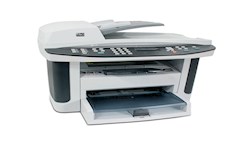
تعمیر پرینتر HP Laserjet M1522:
پرینترهای HP LaserJet M1522 یکی از محبوبترین پرینترهای لیزری چندکاره در بازار هستند که به دلیل کیفیت چاپ بالا، قابلیت اسکن و کپی، و سرعت مناسب، مورد استفاده کاربران خانگی و اداری قرار میگیرند. اما همانند سایر دستگاههای الکترونیکی، این پرینتر نیز پس از مدتی ممکن است با مشکلات فنی و خرابیهای مختلف مواجه شود که نیاز به تعمیر و نگهداری دارد.
مشکلات رایج در پرینتر HP LaserJet M1522 شامل گیر کردن کاغذ، کاهش کیفیت چاپ، خرابی فیوزر، مشکلات مربوط به اسکنر و خطاهای نرمافزاری میشود. بسیاری از این مشکلات را میتوان بدون نیاز به مراجعه به تعمیرکار، با رعایت اصول و انجام اقدامات مناسب، برطرف کرد.
در این مقاله، به بررسی مشکلات رایج پرینتر HP LaserJet M1522 و روشهای تعمیر و نگهداری آن میپردازیم.
مشکلات رایج پرینتر HP LaserJet M1522:
مشکل گیر کردن کاغذ (Paper Jam)
گیر کردن کاغذ یکی از شایعترین مشکلات در پرینترهای لیزری است که میتواند به دلایل زیر رخ دهد:
- کاغذ نامناسب یا چروکیده در سینی ورودی
- وجود گرد و غبار در مسیر حرکت کاغذ
- وجود قطعات یا اشیای خارجی در مسیر تغذیه کاغذ
مشکل کاهش کیفیت چاپ
چاپ کمرنگ یا تار ممکن است به یکی از دلایل زیر باشد:
- پایین بودن سطح تونر کارتریج
- کثیف بودن درام کارتریج یا هد پرینتر
- خرابی فیوزر که باعث عدم تثبیت درست تونر روی کاغذ میشود
مشکل عدم شناسایی کارتریج تونر
اگر پرینتر HP LaserJet M1522 کارتریج تونر را شناسایی نمیکند، دلایل احتمالی شامل موارد زیر هستند:
- اتصالات نامناسب کارتریج
- مشکل در تراشه هوشمند کارتریج
- استفاده از کارتریج ناسازگار یا تقلبی
مشکل اسکنر و عدم شناسایی درایور اسکنر
در صورتی که اسکنر پرینتر HP LaserJet M1522 کار نمیکند یا توسط کامپیوتر شناسایی نمیشود:
- درایورهای اسکنر را بررسی و در صورت نیاز دوباره نصب کنید.
- اتصالات کابل USB یا شبکه را چک کنید.
- تنظیمات اسکنر را در پنل پرینتر بررسی کنید.
مشکل کندی عملکرد و تاخیر در پرینت
اگر پرینتر شما بسیار کند کار میکند:
- بررسی کنید که حافظه داخلی پرینتر پر نشده باشد.
- تعداد اسناد در صف چاپ را کاهش دهید.
- درایورهای پرینتر را بهروزرسانی کنید.
ابزارها و ملزومات مورد نیاز برای تعمیر پرینتر HP LaserJet M1522
برای رفع مشکلات رایج این پرینتر، به ابزارهای زیر نیاز دارید:
- کاغذ استاندارد و تمیز
- دستمال ضد گرد و غبار و الکل ایزوپروپیل
- پیچگوشتی چهارسو برای باز کردن قطعات داخلی
- تونر اورجینال سازگار با HP LaserJet M1522
- کامپیوتر برای بررسی خطاهای نرمافزاری و نصب درایور
آموزش تعمیر مشکلات رایج پرینتر HP LaserJet M1522
رفع مشکل گیر کردن کاغذ
- پرینتر را خاموش کرده و از برق جدا کنید.
- درب جلو و عقب پرینتر را باز کنید و بررسی کنید که تکهای از کاغذ در مسیر چاپ گیر نکرده باشد.
- در صورتی که کاغذ گیر کرده است، آن را بهآرامی و بدون فشار بیرون بکشید.
- سینی کاغذ را بررسی کنید و مطمئن شوید که کاغذها مرتب چیده شدهاند.
- در نهایت پرینتر را روشن کنید و یک تست چاپ انجام دهید.
رفع مشکل کاهش کیفیت چاپ
- کارتریج تونر را بررسی کنید و در صورت کم بودن مقدار تونر، آن را تعویض کنید.
- درام کارتریج را با یک دستمال خشک تمیز کنید.
- در صورتی که مشکل رفع نشد، ممکن است فیوزر پرینتر آسیبدیده باشد و نیاز به تعویض داشته باشد.
رفع مشکل عدم شناسایی کارتریج تونر
- کارتریج را از پرینتر خارج کنید و مجدداً در جای خود قرار دهید.
- اتصالات و تراشه کارتریج را تمیز کنید.
- اگر مشکل حل نشد، از یک کارتریج جدید و اورجینال استفاده کنید.
رفع مشکل عدم شناسایی اسکنر
- درایورهای پرینتر را از سایت رسمی HP دانلود و نصب کنید.
- کابل USB را بررسی و در صورت نیاز تعویض کنید.
- از قسمت Device Manager در ویندوز، پرینتر را بررسی کنید و مطمئن شوید که اسکنر فعال است.
رفع مشکل کندی چاپ و تاخیر در عملکرد
- حافظه داخلی پرینتر را از فایلهای اضافی پاک کنید.
- تعداد اسناد در صف چاپ را کاهش دهید.
- درایورهای پرینتر را به آخرین نسخه بهروزرسانی کنید.
نکات نگهداری از پرینتر HP LaserJet M1522
✅ پرینتر را در محیطی تمیز و خشک قرار دهید تا از گرد و غبار دور باشد.
✅ از کاغذ استاندارد استفاده کنید تا از گیر کردن کاغذ جلوگیری شود.
✅ بهصورت دورهای قطعات داخلی پرینتر را تمیز کنید.
✅ از تونرهای اورجینال استفاده کنید تا کیفیت چاپ حفظ شود.
تعمیر و نگهداری پرینتر HP LaserJet M1522 یک فرایند ساده اما مهم است که میتواند عمر مفید پرینتر را افزایش دهد و از هزینههای اضافی جلوگیری کند. با دنبال کردن این راهنمای جامع، میتوانید مشکلات رایج پرینتر خود را شناسایی کرده و بدون نیاز به مراجعه به تعمیرکار، آنها را برطرف کنید.
برای خرید و یا تعمیر پرینتر با متخصصان اچ پی تعمیر تماس بگیرید



نظرتان را درباره این مطلب بنویسید !
ارسال دیدگاه