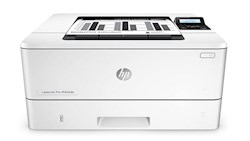
تعمیر پرینتر HP Laserjet M402:
راهنمای جامع تعمیر پرینتر HP LaserJet M402 و حل مشکل چاپ سیاه و سایر مشکلات چاپ:
پرینترهای سری HP LaserJet M402 به دلیل عملکرد سریع، کیفیت چاپ بالا و دوام عالی، یکی از بهترین گزینههای خرید پرینتر برای دفاتر و کسبوکارها محسوب میشوند. اما مانند هر دستگاه دیگری، این پرینترها نیز پس از مدتی ممکن است دچار مشکلات چاپی شوند. یکی از رایجترین مشکلاتی که کاربران این مدل با آن مواجه میشوند، چاپ سیاه (Black Printing) یا عدم چاپ صحیح اسناد است.
اگر پرینتر شما بهدرستی چاپ نمیکند، صفحات کاملاً سیاه چاپ میشوند یا با مشکلاتی مثل لکههای تونر روی کاغذ مواجه هستید، این مقاله یک راهنمای جامع برای شناسایی علت مشکل و تعمیر پرینتر HP LaserJet M402dn ارائه میدهد.
در ادامه، به بررسی دلایل رایج مشکلات چاپی در این پرینتر و مراحل گامبهگام برای رفع آنها میپردازیم.
مشکلات رایج پرینتر HP LaserJet M402 و علل آن:
مشکل چاپ سیاه (Black Printing)
یکی از مشکلات رایج در این مدل، چاپ بیش از حد سیاه یا چاپ با لکههای تونر روی صفحه است. این مشکل معمولاً ناشی از مشکلات کارتریج، فیوزر، یا تنظیمات نادرست چاپگر است.
🔸 علل احتمالی چاپ سیاه در HP M402dn:
✅ استفاده از کارتریج نامرغوب یا ناسازگار
✅ خرابی درام کارتریج که منجر به پخش بیش از حد تونر میشود
✅ مشکل در تنظیمات تراکم تونر (Toner Density)
✅ خرابی فیوزر که نمیتواند تونر را بهدرستی روی کاغذ تثبیت کند
مشکل چاپ نکردن پرینتر HP LaserJet M402
اگر پرینتر شما اسناد را چاپ نمیکند یا در حین فرآیند چاپ گیر میکند، ممکن است مشکل به یکی از دلایل زیر باشد:
✅ پایان یافتن تونر کارتریج
✅ گیر کردن کاغذ در مسیر چاپ
✅ درایورهای نادرست یا قدیمی
✅ اتصال نامناسب کابل برق یا USB
✅ خطای سختافزاری در برد اصلی پرینتر
چاپ کمرنگ یا ناقص
در صورتی که صفحات بهطور کمرنگ چاپ میشوند یا برخی از بخشهای متن و تصویر واضح نیستند، مشکل میتواند به یکی از موارد زیر مربوط باشد:
✅ تمام شدن تونر و نیاز به تعویض کارتریج
✅ استفاده از حالت صرفهجویی در تونر (Toner Save Mode)
✅ کثیف شدن درام یا فیوزر
✅ وجود گرد و غبار در مسیر چاپ
مراحل گامبهگام تعمیر پرینتر HP LaserJet M402
رفع مشکل چاپ سیاه در پرینتر HP LaserJet M402dn
اگر پرینتر شما صفحات را کاملاً سیاه چاپ میکند، مراحل زیر را دنبال کنید:
1️⃣ کارتریج تونر را بررسی کنید
- کارتریج را از پرینتر خارج کرده و آن را بررسی کنید.
- اگر تونر از کارتریج نشت میکند، احتمالاً درام آسیب دیده است و نیاز به تعویض دارد.
- از یک کارتریج جدید و اورجینال استفاده کنید.
2️⃣ بررسی و تمیز کردن درام کارتریج
- اگر کارتریج اورجینال و سالم است، ممکن است درام کارتریج کثیف باشد.
- درام را با یک دستمال بدون پرز و الکل ایزوپروپیل تمیز کنید.
3️⃣ بررسی و تنظیم تراکم تونر (Toner Density)
- به منوی تنظیمات پرینتر بروید و سطح تراکم تونر (Toner Density) را کاهش دهید.
4️⃣ بررسی و تمیز کردن فیوزر (Fuser Unit)
- اگر فیوزر بیش از حد داغ شده یا به درستی کار نمیکند، ممکن است تونر را بهدرستی روی کاغذ تثبیت نکند.
- برای تعویض فیوزر، با یک تکنسین تماس بگیرید.
رفع مشکل عدم چاپ در HP LaserJet M402dn
اگر پرینتر هیچگونه چاپی انجام نمیدهد، مراحل زیر را بررسی کنید:
✅ بررسی کابل برق و اتصالات USB
- کابل را از برق جدا کنید و دوباره متصل کنید.
- در صورت استفاده از کابل USB، آن را تعویض کرده و مجدداً امتحان کنید.
✅ حذف و نصب مجدد درایورهای پرینتر
- به Device Manager در ویندوز بروید و پرینتر را بررسی کنید.
- درایور را حذف کرده و از سایت رسمی HP آخرین نسخه را دانلود و نصب کنید.
✅ بررسی صف چاپ (Print Queue)
- در کنترل پنل ویندوز به قسمت Devices and Printers بروید.
- روی پرینتر خود کلیک راست کرده و گزینه “See What’s Printing” را انتخاب کنید.
- اگر فایلهایی در صف چاپ گیر کردهاند، همه را حذف کنید و مجدداً تست بگیرید.
رفع مشکل کمرنگ شدن چاپ
1️⃣ چک کردن کارتریج تونر و تعویض آن در صورت نیاز
2️⃣ غیرفعال کردن حالت صرفهجویی در تونر (Toner Save Mode) از طریق تنظیمات پرینتر
3️⃣ تمیز کردن مسیر کاغذ و بخش داخلی پرینتر با هوای فشرده یا یک دستمال تمیز
نکات پیشگیری برای جلوگیری از مشکلات چاپی
✅ از تونر اورجینال استفاده کنید تا از مشکلات چاپی جلوگیری شود.
✅ هرچند وقت یکبار پرینتر را خاموش و دوباره روشن کنید تا مشکلات نرمافزاری حل شوند.
✅ بهصورت دورهای پرینتر را تمیز کنید تا از انباشته شدن گرد و غبار جلوگیری شود.
✅ درایورهای پرینتر را بهروزرسانی کنید تا پرینتر عملکرد بهتری داشته باشد.
در صورتی که پس از انجام مراحل فوق، مشکل همچنان باقی ماند، ممکن است نیاز به تعمیر پرینتر توسط تکنسین داشته باشید.
برای خرید و یا تعمیر پرینتر با متخصصان اچ پی تعمیر تماس بگیرید



نظرتان را درباره این مطلب بنویسید !
ارسال دیدگاه