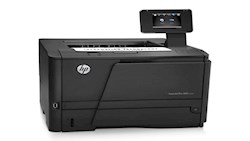
تعمیر پرینتر HP M401:
راهنمای جامع تعمیر پرینتر HP LaserJet Pro 400 M401dn و حل مشکلات رایج و تعمیرات اساسی :
پرینتر HP LaserJet Pro 400 M401dn یکی از مدلهای پرطرفدار لیزری تکرنگ است که به دلیل کیفیت چاپ بالا، سرعت مناسب و قابلیت اتصال شبکه، در خرید پرینتر برای دفاتر کاری و محیطهای تجاری بسیار استفاده میشود. با این وجود، این پرینتر مانند هر دستگاه الکترونیکی دیگری ممکن است با مشکلات مختلفی از جمله گیر کردن کاغذ، کاهش کیفیت چاپ، عدم شناسایی کارتریج و مشکلات ارتباطی مواجه شود.
اگر پرینتر شما دچار نقص شده و نمیتوانید به درستی اسناد خود را چاپ کنید، نگران نباشید! در این مقاله، یک راهنمای کامل و گامبهگام برای تعمیر و رفع مشکلات پرینتر HP M401dn ارائه شده است تا بدون نیاز به مراجعه به تعمیرکار، مشکل را برطرف کنید.
مشکلات رایج پرینتر HP LaserJet Pro 400 M401dn
قبل از اینکه به روشهای تعمیر بپردازیم، بهتر است با مشکلات رایج این مدل آشنا شویم:
مشکل گیر کردن کاغذ (Paper Jam)
یکی از متداولترین مشکلات در پرینترهای HP M401dn، گیر کردن مداوم کاغذ در مسیر چاپ است.
🔹 دلایل احتمالی:
✅ استفاده از کاغذ نامناسب یا چروکیده
✅ وجود گرد و غبار یا اشیای خارجی در مسیر کاغذ
✅ خرابی رولرها (غلطکهای کشنده کاغذ)
مشکل کاهش کیفیت چاپ (کمرنگ شدن یا خطوط روی برگه)
🔹 دلایل احتمالی:
✅ تمام شدن تونر کارتریج
✅ کثیف بودن درام یا هد چاپگر
✅ خرابی یا آسیب به فیوزر
عدم شناسایی کارتریج تونر توسط پرینتر
🔹 دلایل احتمالی:
✅ عدم نصب صحیح کارتریج
✅ خرابی تراشه الکترونیکی کارتریج
✅ استفاده از کارتریج ناسازگار یا غیراصل
مشکل روشن نشدن پرینتر
🔹 دلایل احتمالی:
✅ خرابی کابل برق یا آداپتور
✅ مشکل در دکمه پاور یا برد اصلی (Main Board)
✅ نوسانات برق و آسیب به مدار تغذیه
مشکلات ارتباطی (عدم اتصال به شبکه یا USB)
🔹 دلایل احتمالی:
✅ درایورهای ناسازگار یا قدیمی
✅ مشکلات در تنظیمات شبکه پرینتر
✅ خرابی کابل USB یا مشکل در پورتهای کامپیوتر
روشهای تعمیر پرینتر HP M401dn | راهکارهای عملی
حل مشکل گیر کردن کاغذ در پرینتر HP M401dn
1️⃣ پرینتر را خاموش کرده و کابل برق را جدا کنید.
2️⃣ درب عقب یا پنل جلویی را باز کنید و مسیر کاغذ را بررسی کنید.
3️⃣ اگر کاغذی در مسیر چاپ گیر کرده، آن را با دقت و بدون فشار بیرون بکشید.
4️⃣ رولرها و سینی ورودی کاغذ را تمیز کنید تا گرد و غبار مانع حرکت کاغذ نشود.
5️⃣ از کاغذ استاندارد و بدون چینخوردگی استفاده کنید.
رفع مشکل کمرنگ بودن چاپ یا خطوط روی برگه
1️⃣ کارتریج تونر را بررسی کنید و در صورت کم بودن تونر، آن را تعویض کنید.
2️⃣ درام کارتریج را با یک پارچه خشک و تمیز پاک کنید.
3️⃣ چک کنید که فیوزر پرینتر سالم باشد (در صورت مشاهده ترک یا خرابی، نیاز به تعویض دارد).
4️⃣ در تنظیمات پرینتر، گزینه “Toner Density” را افزایش دهید تا غلظت چاپ بهبود یابد.
حل مشکل عدم شناسایی کارتریج تونر
1️⃣ کارتریج تونر را خارج کرده و مجدداً جا بزنید.
2️⃣ در صورت وجود تونر ناسازگار، از یک کارتریج اورجینال HP استفاده کنید.
3️⃣ اتصالات تراشه الکترونیکی کارتریج را تمیز کنید.
4️⃣ درایور پرینتر را بهروزرسانی کرده و پرینتر را ریست کنید.
رفع مشکل روشن نشدن پرینتر HP M401dn
1️⃣ کابل برق را بررسی کنید و مطمئن شوید که به درستی متصل است.
2️⃣ پریز برق را تست کنید و در صورت امکان، از یک پریز دیگر استفاده کنید.
3️⃣ دکمه پاور را چند ثانیه نگه دارید و سپس پرینتر را روشن کنید.
4️⃣ در صورت روشن نشدن، ممکن است برد اصلی یا مدار تغذیه آسیب دیده باشد و نیاز به تعمیر تخصصی داشته باشد.
حل مشکلات اتصال به شبکه یا USB در HP M401dn
1️⃣ درایور پرینتر را از سایت رسمی HP دانلود و نصب کنید.
2️⃣ در صورت استفاده از اتصال شبکه، مطمئن شوید که پرینتر به درستی به مودم یا روتر متصل است.
3️⃣ پورتهای USB را بررسی کنید و از کابل USB دیگری استفاده کنید.
4️⃣ از بخش تنظیمات پرینتر، گزینه "Restore Network Settings" را برای بازگردانی تنظیمات شبکه امتحان کنید.
نکات پیشگیری برای افزایش طول عمر پرینتر HP M401dn
✅ از تونر اورجینال HP استفاده کنید تا از مشکلات چاپ جلوگیری شود.
✅ پرینتر را در محیطی تمیز و بدون گردوغبار قرار دهید.
✅ هرچند وقت یکبار داخل پرینتر و مسیر کاغذ را تمیز کنید.
✅ درایورهای پرینتر را بهطور مرتب بهروزرسانی کنید تا مشکلات نرمافزاری نداشته باشید.
✅ از محافظ برق استفاده کنید تا از نوسانات و آسیب به برد الکترونیکی جلوگیری شود.
پرینتر HP LaserJet Pro 400 M401dn ممکن است با مشکلاتی مانند گیر کردن کاغذ، کاهش کیفیت چاپ، عدم شناسایی کارتریج، مشکلات روشن شدن و اتصالات شبکه مواجه شود. در این مقاله، روشهای عملی برای رفع این مشکلات را ارائه کردیم تا کاربران بتوانند بدون نیاز به مراجعه به تعمیرکار، پرینتر خود را تعمیر کنند.
اگر پس از اجرای این راهکارها همچنان مشکل باقی ماند، ممکن است پرینتر شما نیاز به بررسی تخصصی توسط یک تکنسین فنی داشته باشد.
برای خرید و یا تعمیر پرینتر با متخصصان اچ پی تعمیر تماس بگیرید



نظرتان را درباره این مطلب بنویسید !
ارسال دیدگاه